


Se connecter à YouTube Studio
Accédez à vos vidéos (publiées et brouillon) dans l'interface Youtube Studio, puis cliquez sur l'onglet "Vidéo"
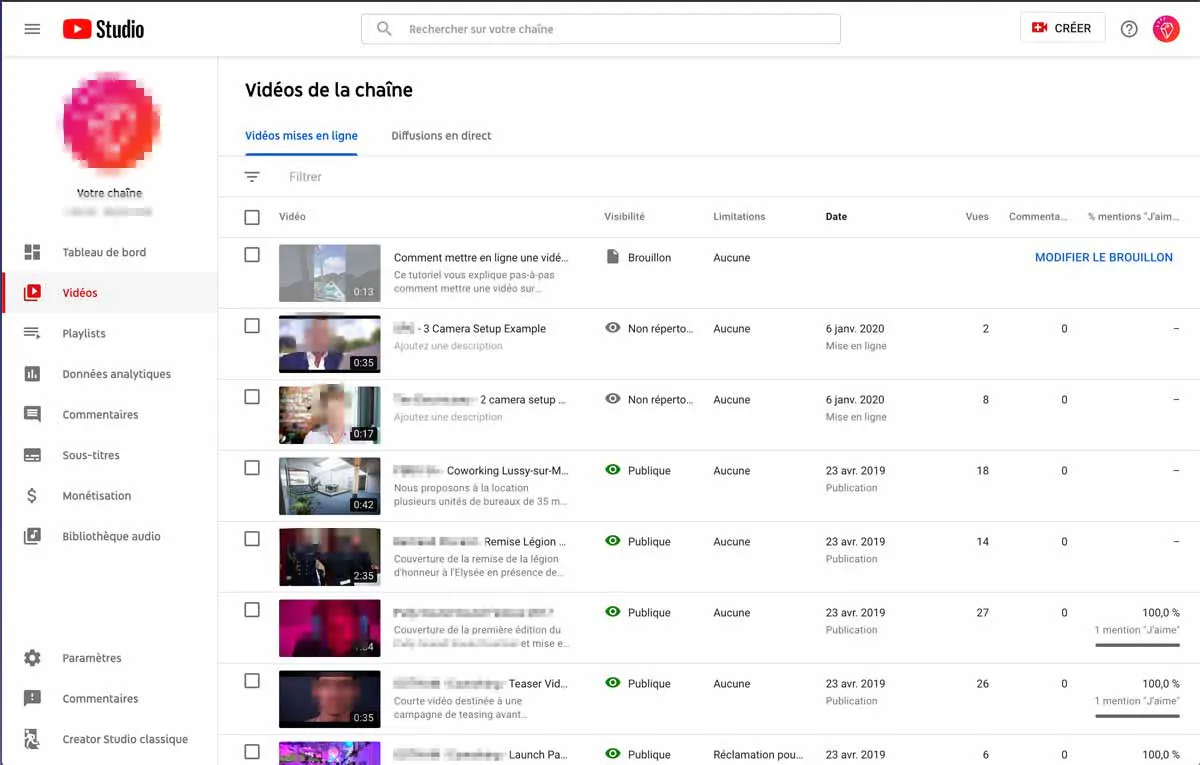
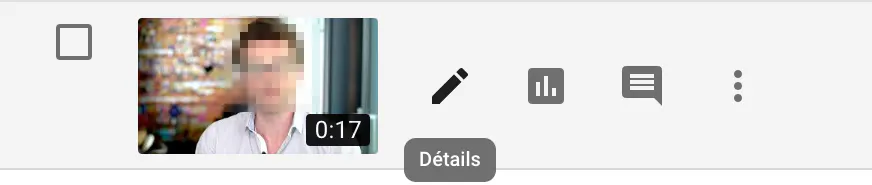
Choisissez la vidéo que vous souhaitez sous-titrer, et cliquez sur l'icône "crayon" pour afficher les détails de la vidéo
Ajouter une langue dans les sous-titres
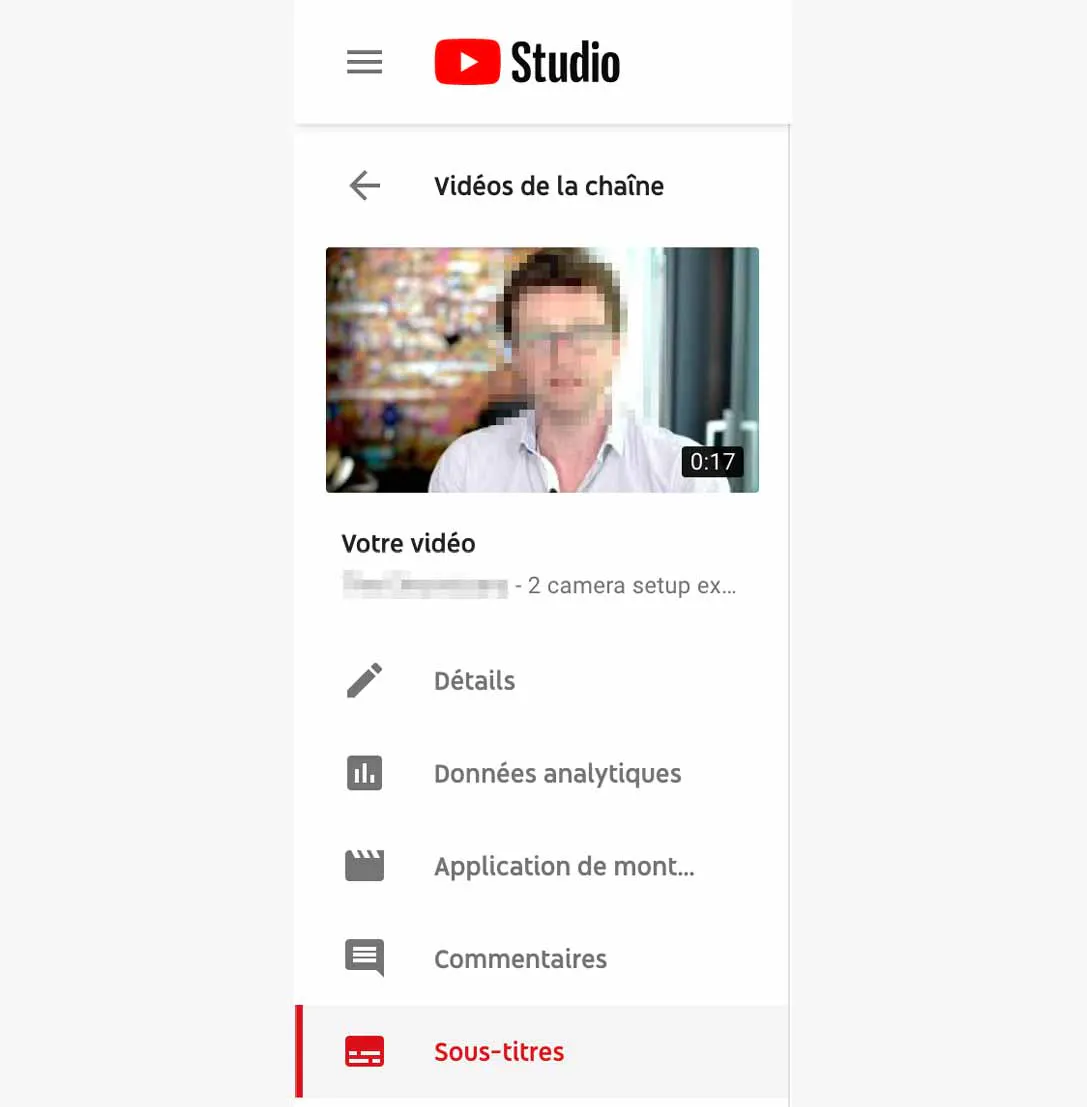
Accédez aux sous-titres en cliquant sur l'onglet "sous-titres" dans le panel de gauche.
Ajoutez une langue (2 options):
Option 1 d'ajout de sous-titres
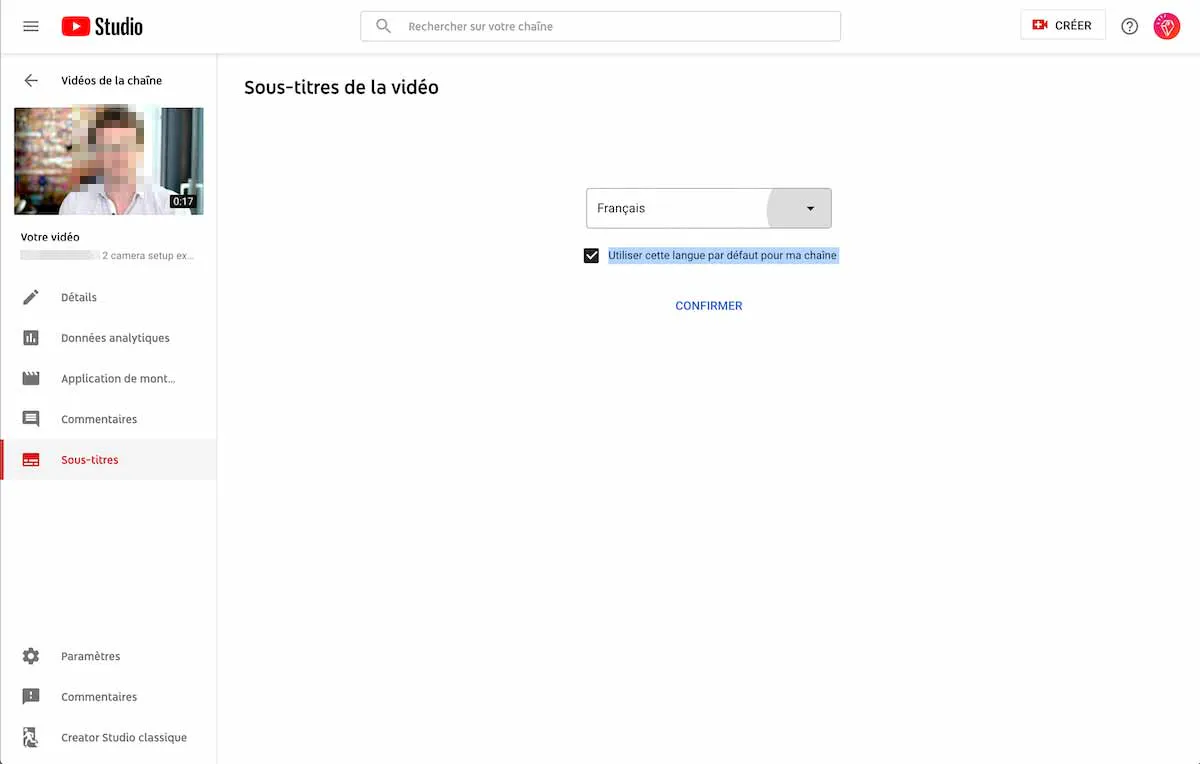
Si vous n'avez encore ajouté aucun sous-titre, vous aurez cet écran devant vous.
Cliquez sur la flèche pour sélectionnez la langue des sous-titres que vous souhaitez ajouter. Comme vous sous-titrez dans une langue étrangère, il vous faudra décocher la case "utiliser cette langue par défaut sur ma chaîne". Cliquez sur "confirmer".
Option 2 d'ajout des sous-titres
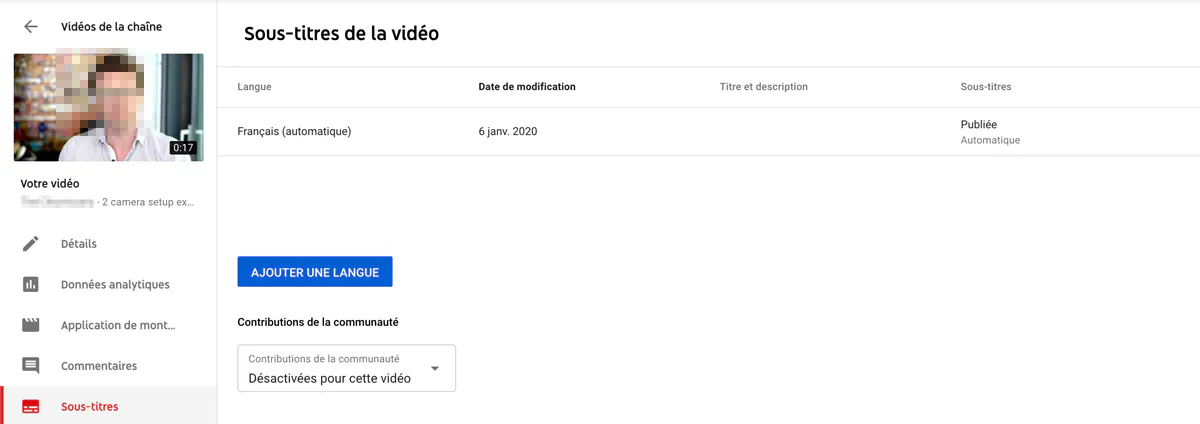
Si vous avez déjà ajouté des sous-titres, vous aurez cet écran devant vous. Cliquez sur "ajouter une langue", et choisissez celle qui vous intéresse.
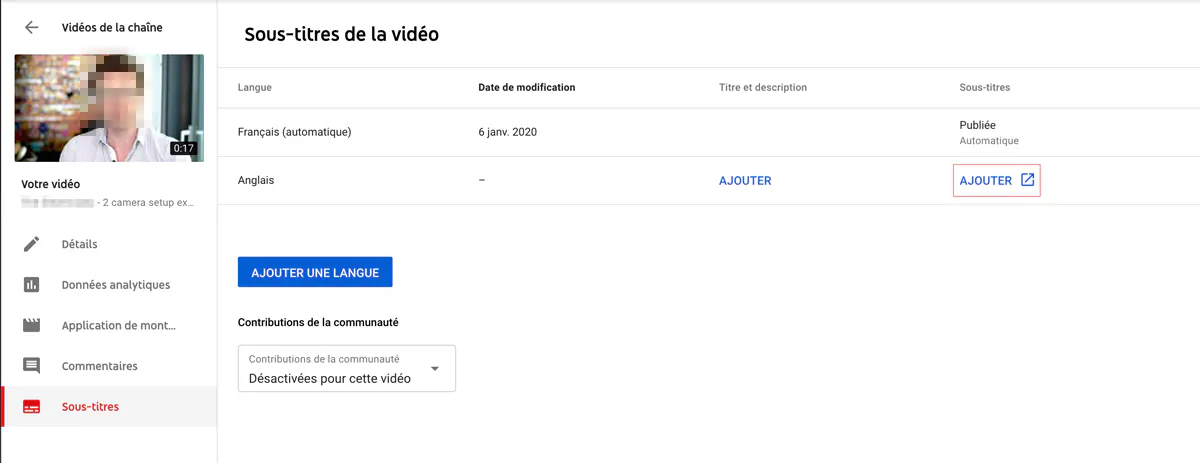
Vous avez ajouté votre langue : accédez à l'interface de sous-titrage en cliquant sur "Ajoutez" dans la colonne "sous-titres"
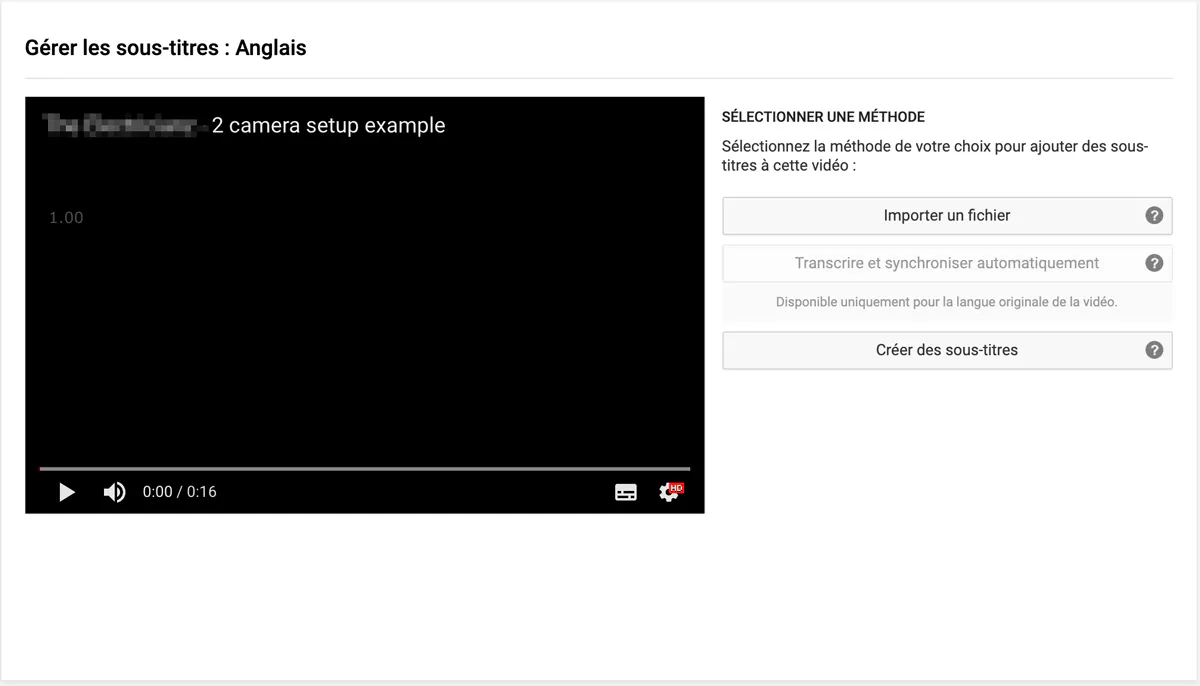
Ajoutez vos sous-titres
- (Option 1) Vous avez un fichier qui contient les sous-titres ? Cliquez sur "Importer un fichier"
- (Option 2) Vous créez les sous-titres directement dans l'interface Youtube (plus courant) ? Cliquez sur "Créer des sous-titres"
Vous avez cliqué sur "créer des sous-titres" et vous êtes désormais dans l'interface de sous-titrage. Ecoutez la première phrase de votre vidéo en la faisant jouer. Traduisez cette première phrase dans l'espace dédié comme précisé dans l'image (dans la langue que vous avez choisie, ici l'anglais.)
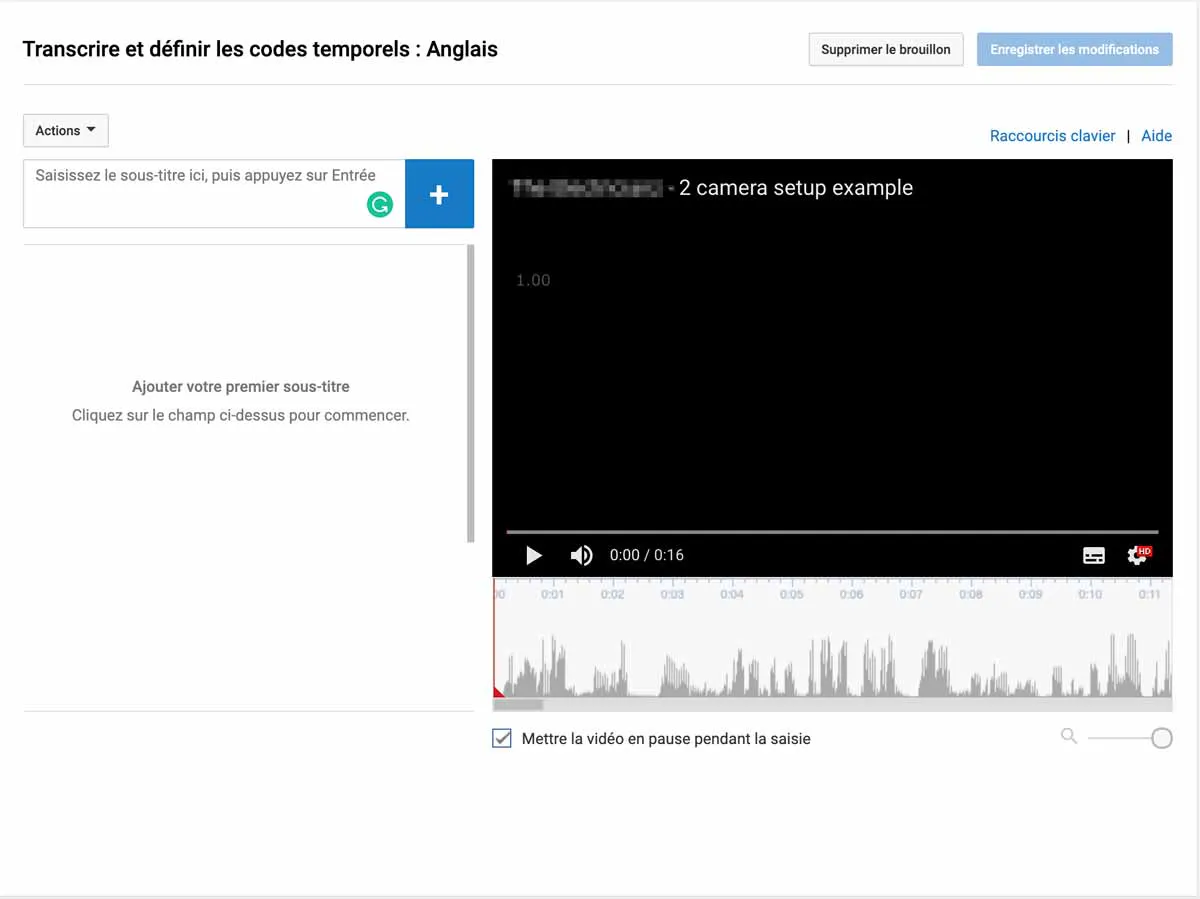
Cliquez sur le "+" bleu ou tapez sur "entrée" pour ajouter votre sous-titres
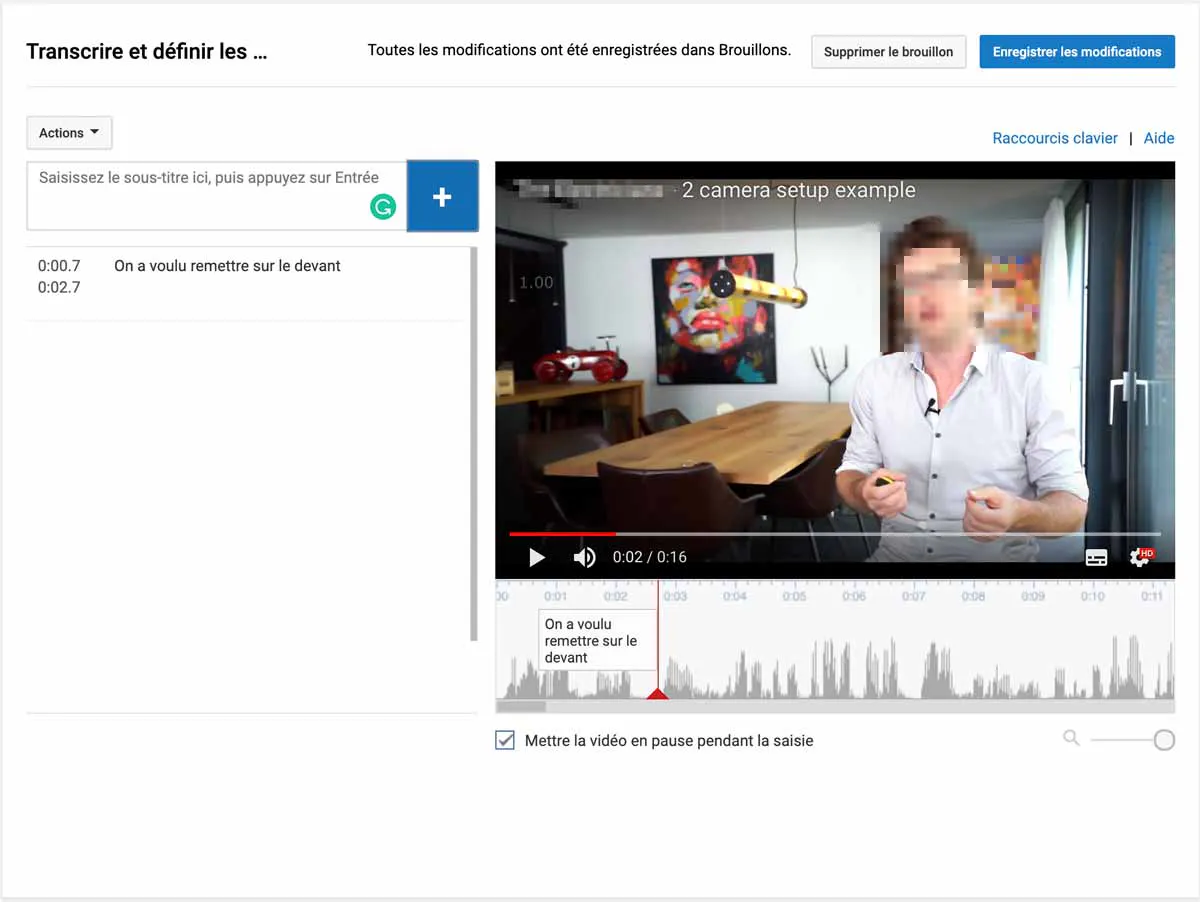
Changez la position de votre sous-titre sous la vidéo
- Cliquez au milieu du bloc de sous-titres souhaité
- Faites-le glisser de gauche à droite en gardant le clic enfoncé pour le repositionner
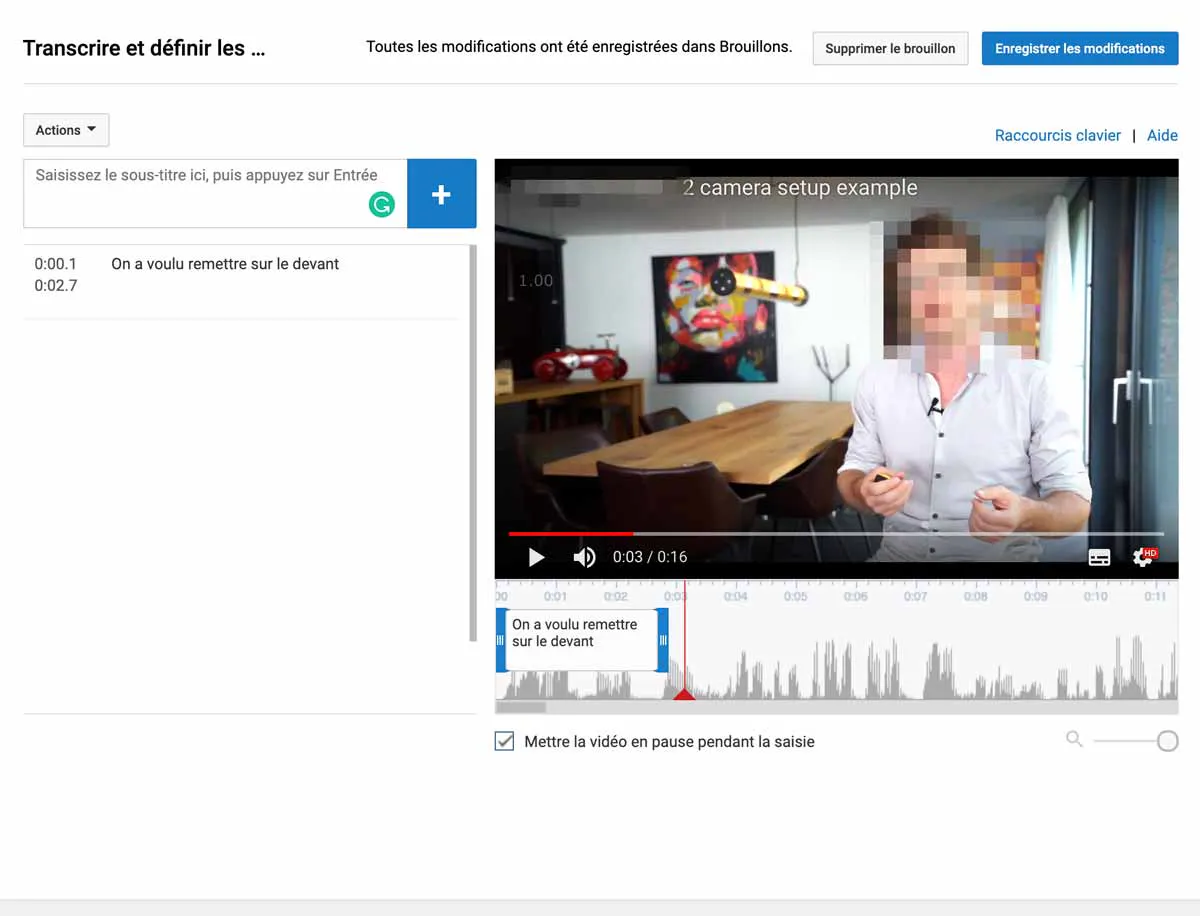
Modifiez la durée d'apparition de votre sous-titre sous la vidéo:
- Faites passer la souris au dessus du bloc souhaité : des barres bleues apparaissent
- Saisissez la barre bleue an cliquant dessus
- Faites glisser la barre bleue de gauche à droite avec la souris (en gardant le clic enfoncé) pour raccourcir/rallonger
Recommencez à l'étape 7 jusqu'à ce que vous ayez transcrit toute votre vidéo