


Accéder aux statistiques de Chaîne dans le YouTube Studio
Vous pouvez accéder aux statistiques de votre compte Youtube en ouvrant le menu du compte en haut à droite de la fenêtre sur ordinateur.
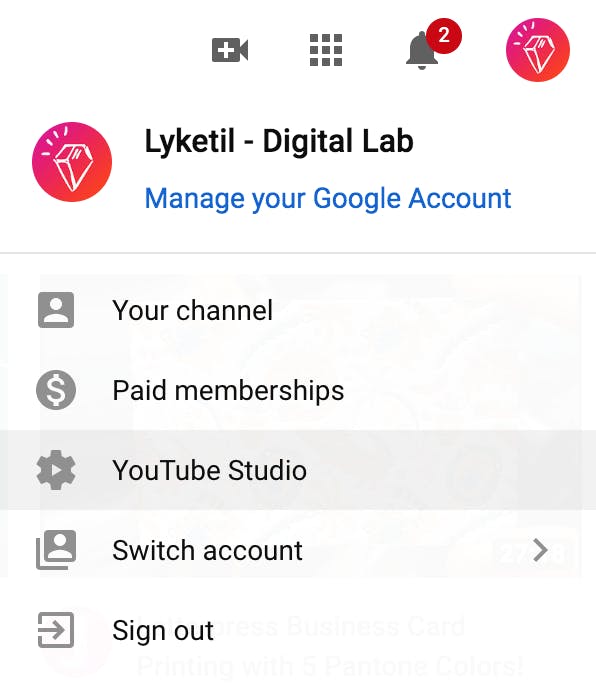
Vous accédez alors à votreStudioYouTube, c'est à dire l'interface de gestion de vos vidéos, commentaires, sous-titres...
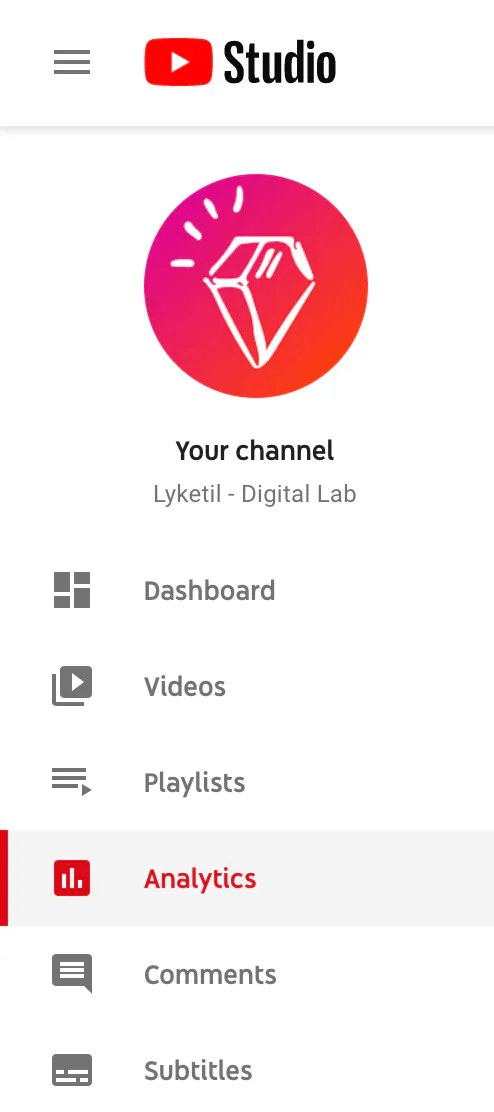
Vous arrivez donc dans l'interface présentant toutes les statistiques de votre compte ! Les statistiques données par Youtube sont divisées en 4 ou 5 grandes catégories
- Overview : les chiffres clés résumés en 1 page
- Reach : comment atteignez vous les viewers ? Comment vos vidéos sont-elles trouvées ?
- Engagement : une fois qu'on vous a trouvé, comment se passe l'experience de visionnage ?
- Audience : qui sont vos viewers ?
- Revenue (optionnel - uniquement si votre compte a activé la fonction de monétisation)

Consulter les indicateurs clés (KPIs) de votre chaîne
La tab Overview vous permet d'avoir un récapitulatif rapide des chiffres clés de votre compte.
Au jour le jour, lorsque rien ne vous presse à comprendre plus en détail la performance d'une vidéo ou de votre channel suite à une forte augmentation ou baisse d'un indicateur, il est pratique d'avoir une vision d'ensemble. Quelles sont les performances de votre chaîne ? Remarquez-vous de changements dans le graphique à des moments particuliers ?
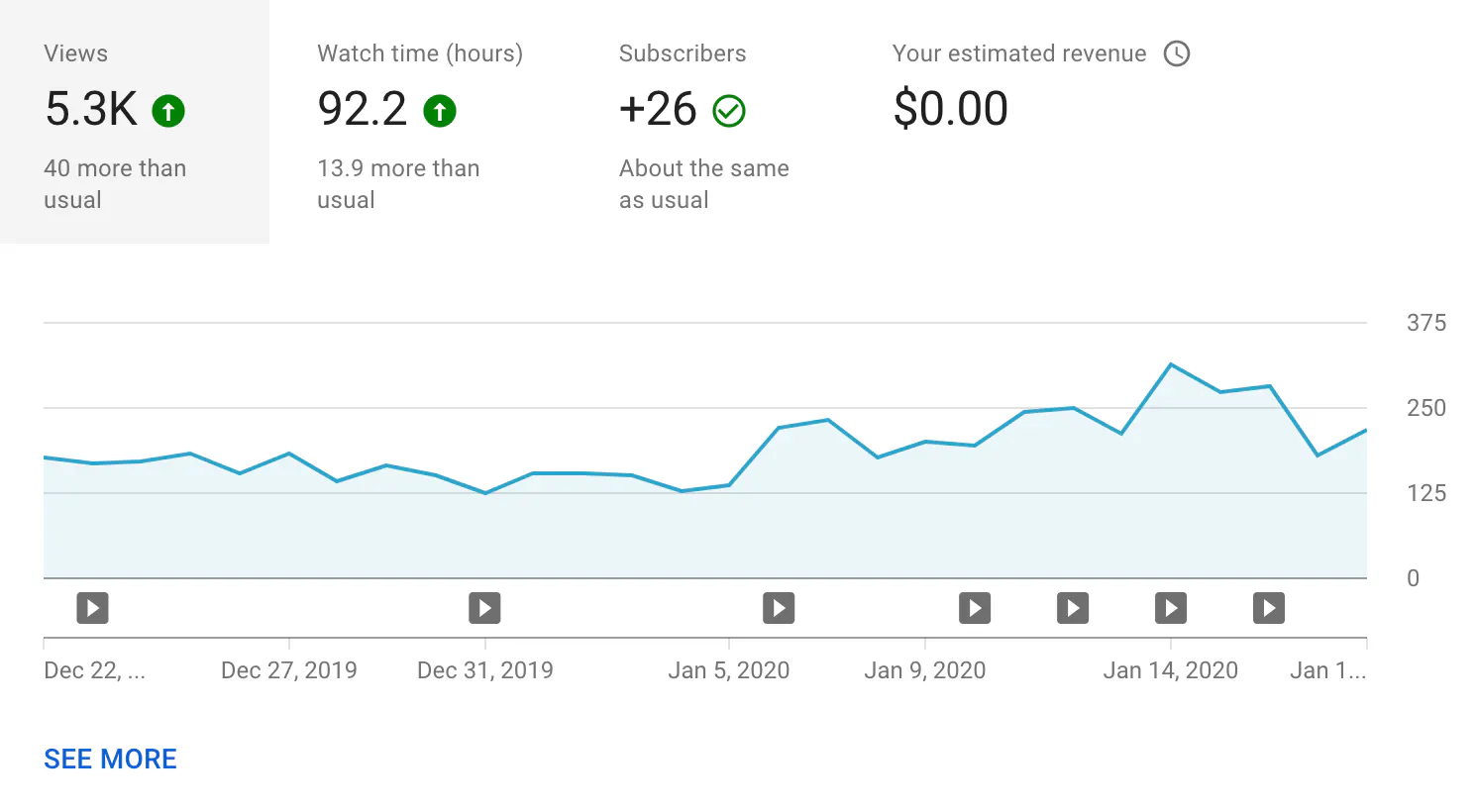
Le rapport est constitué de 4 parties majeures (ou 5 avec la monétisation activée)
- Le nombre de vues sur la période : plus de vidéos ont-elles été regardées que la période précédente ? Si oui, bravo : vous arrivez à trouver de nouvelles personnes pour regarder vos vidéos, et à fidéliser d'anciens viewers par la qualité de votre contenu
- Les minutes cumulées vues sur la période : les gens regardent ils vos vidéos plus longtemps que sur la période précédente ?
- Les nouveaux abonnements sur la période : votre contenu décide-t'il beaucoup d'utilisateurs à s'inscrire à votre chaîne ?
- Pour chacune de ces indicateurs, vous pouvez en cliquant sur l'indicateur basculer d'un graph à l'autre afin de pouvoir étudier l'évolution de cet indicateur sur les jours de la période (cela vous permet de repérer les tendances). YouTube annote en bas de courbe (axe horizontal) les événements de votre chaîne (publication d'une vidéo), afin de vous permettre de pouvoir corréler les évolutions de la courbe à vos actions sur la plateforme.
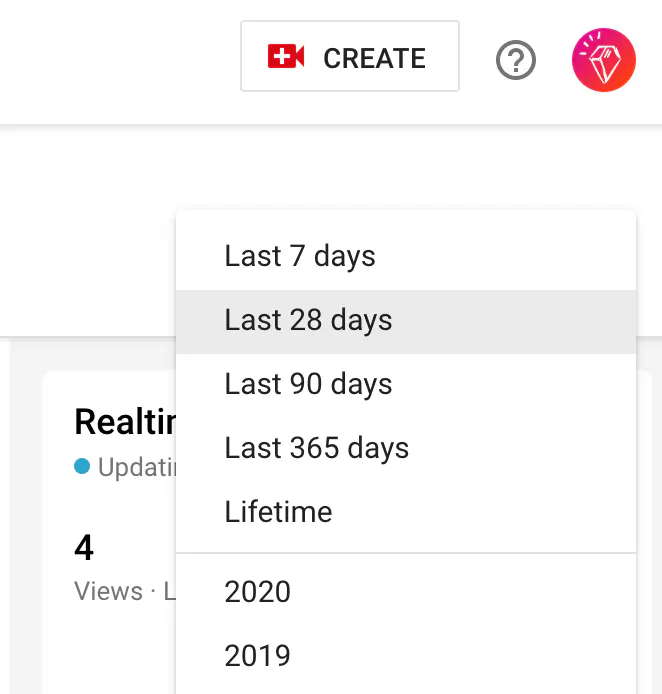
Pour changer la période de reporting, vous pouvez utiliser le menu en haut à droite, comme ci-dessous. Cela vous permet d'avoir en un coup d'oeil ces chiffres clés pour une période spécifique : les derniers 3 mois (90 jours), l'année entière (365 derniers jours)...
Vous avez aussi accès aux statistiques en direct (combien de personnes sont actuellement en train de regarder votre chaîne ?) ainsi que les statistiques de votre dernier upload afin de rapidement savoir où en est cette vidéo postée récemment.
Quelques conseils
Les symboles "vidéo" sous la courbe vous montre vos différentes publications vidéo. Cela permet généralement de voir ce que chaque contenu additionnel dans vos chaîne vient apporter à l'édifice. Chaque YouTubeu.r.se s'appuie sur une nouvelle publication pour renforcer sa chaîne avec des contenus temporels ou intemporels
Mettez cet onglet dans vos favoris afin de pouvoir y venir rapidement pour avoir les chiffres clés de votre chaîne sous les yeux.